さて、lan1のipアドレスが確定したところでまずはファームウエアを最新版にアップデートしよう。
これにはRTX1000内のtftpサーバーを使用する。
固定プライベートIPアドレスを設定したWindowsPCを用意すると良い。
RTX1000にtelnetで接続し、
———————————
Memory 16Mbytes, 3LAN, 1BRI
> administrator
Password:
# tftp host その固定プライベートIPアドレス
———————————
これでRTX1000のtftpサーバーがそのアドレスからのアクセスを許可する。
そしてYAMAHAのサイトより最新のファームとアップデートツールを落としてくる。
あとはツールをインストールして実行しファームウエアを参照して実行。
※※※ ファームウエア更新中は電源を切らないことしばし辛抱して待て ※※※
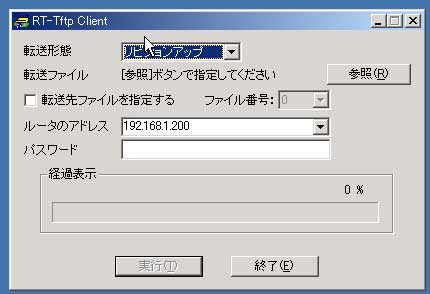
しばらくすると「成功」とかでたはず(記憶がもう・・・やばいな。
ファームが最新版にあがったらレッツ設定。
telnetで接続しadministratorになってから
ip route default gateway pp 1
pp select 1
pp always-on on
pppoe use lan2
pppoe auto disconnect off
pp auth accept pap chap
pp auth myname (接続ID) (パスワード)
ppp lcp mru on 1454
ppp ipcp ipaddress on
ppp ipcp msext on
ppp ccp type none
ppp ipv6cp use off
ip pp nat descriptor 1
pp enable 1
nat descriptor type 1 masquerade
syslog notice on
dhcp service server
dhcp server rfc2131 compliant except remain-silent
dhcp scope 1 192.168.1.100-192.168.1.150/24
dns server pp 1
upnp use on
upnp external address refer pp 1
これで最後にsaveと入れればconfig0に保存される。
PPPoEのWAN側(ADSLモデムかONUと繋ぐ)はLAN2を使用。
これで通常のBBルーターのように接続できる。
※打ち込みを完了しているか確認するには show config コマンドを。
※まちがえたら頭にnoとつけて打ち込む(ex. no dhcp scope 1)
※最初の一行目(ip route default gateway pp 1)はPPPoE接続である”pp 1″を参照しているので”pp select 1″以降を打ち込んでからでなければエラーとなる。
この設定で
・DHCP(192.168.1.100から150の範囲)
・ルーターで代理DNSを行う(別途TCP/IPでDNS設定しなくて良い)
・UPnPが使える
そんな設定になっている。
もちろん固定IPのクライアントからも接続可能だ。その場合IPアドレスは当然アドレスはDHCPの範囲外にし、ゲートウエイ(ルーター)とDNSサーバーはルーターのlan1のアドレスにすればOK
おいらは上の設定をちまちま打ち込んだわけですが、もっと簡単にやる方法があります。
加えて静的IPマスカレード俗に言う「ポートを開ける」・・・
それと最後の仕上げの設定!
「3」につづく