2006/12/27 水曜日

RTX1000に挑戦「2」

カテゴリー: ハードウエア — admin @ 23:16:17


さて、lan1のipアドレスが確定したところでまずはファームウエアを最新版にアップデートしよう。
これにはRTX1000内のtftpサーバーを使用する。

RTX1000と同じ(xxx.xxx.ここまで同じ.ここは任意)
固定IPアドレスを設定したWindowsPCを用意すると良い。

RTX1000にtelnetで接続し、
———————————
Memory 16Mbytes, 3LAN, 1BRI
> administrator
Password:
# tftp host PCの固定IPアドレス (lan1と違い/24は不要)
———————————
これでRTX1000のtftpサーバーがそのアドレスからのアクセスを許可する。
そしてYAMAHAのサイトより最新のファームアップデートツールを落としてくる。
あとはツールをインストールして実行しファームウエアを参照して実行。

※※※ ファームウエア更新中は電源を切らないことしばし辛抱して待て ※※※

telnetを見ているとこのようになる。

tftpを無効にするには
no tftp host PCの固定IPアドレス (lan1と違い/24は不要)

ファームが最新版にあがったらレッツ設定。
telnetで接続しadministratorになってから

ip route default gateway pp 1
pp select 1
pp always-on on
pppoe use lan2
pppoe auto disconnect off
pp auth accept pap chap
pp auth myname (接続ID) (パスワード)
ppp lcp mru on 1454
ppp ipcp ipaddress on
ppp ipcp msext on
ppp ccp type none
ppp ipv6cp use off
ip pp nat descriptor 1
dns server pp 1
pp enable 1
nat descriptor type 1 masquerade
syslog notice on
dhcp service server
dhcp server rfc2131 compliant except remain-silent
dhcp scope 1 192.168.1.100-192.168.1.150/24
upnp use on
upnp external address refer pp 1

これで最後にsaveと入れればconfig0に保存される。
上の設定ではPPPoEのWAN側(ADSLモデムかONUと繋ぐ)はLAN2を使用。
これで通常のBBルーターのように接続できる。

※打ち込みを完了しているか確認するには show config コマンドを。
※まちがえたり、要らない設定は頭にnoとつけて打ち込む(ex. no dhcp scope 1)
※最初の一行目(ip route default gateway pp 1)はPPPoE接続である
“pp 1″を参照しているので”pp select 1″以降を打ち込んでからでなければエラーとなる。

この設定で
・DHCP(192.168.1.100から150の範囲)
・ルーターで代理DNSを行う(別途TCP/IPでDNS設定しなくて良い)
・UPnPが使える
そんな設定になっている。

もちろん固定IPのクライアントからも接続可能だ。その場合IPアドレスは当然アドレスはDHCPの範囲外にし、ゲートウエイ(ルーター)とDNSサーバーはルーターのlan1のアドレスにすればOK

おいらは上の設定をちまちま打ち込んだわけですが、もっと簡単にやる方法があります。
加えて静的IPマスカレード俗に言う「ポートを開ける」・・・
それと最後の仕上げの設定!

「3」につづく

2006/12/26 火曜日

RTX1000に挑戦「1」

カテゴリー: ハードウエア — admin @ 22:43:33

DSC_3263.jpg

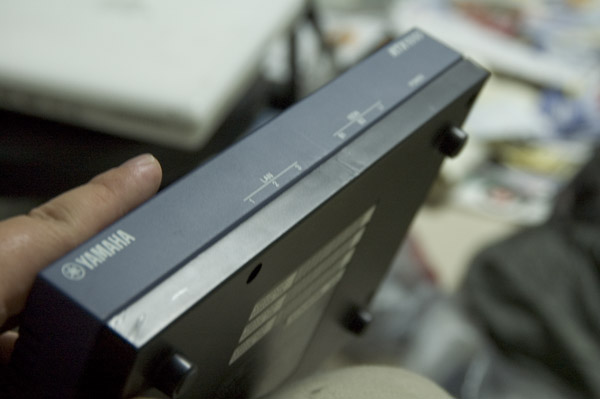
RTX1000を普通にBBルーターとして使ってみた。
中古で3万ほどでGet!

いちおー業務用ルーターだから、
そんな簡単にはできませんでした。

シリアル(RS232C、クロスケーブル)でつなげて設定することも出来るけど、ケーブルがないし、
面倒なのでtelnetで繋いで設定することにした・・・

まず、RTX1000はフツーのルーターと違って最初からIPアドレスを持っていないので
RARPサーバーからIPアドレスを貰ってくる。
RARPサーバーはMACアドレスを判別してIPv4をリースする。

ヤマハによる説明

Windowsに簡単に使えるrarpdがある。

rarpd.jpg

ダウンロードしてきてrarpd.exeのあるディレクトリにrarpd.tblファイルを作り、
中にMACアドレスと与えたいIPアドレスを書く。

PCのIPアドレスはRTX1000と同じ(xxx.xxx.ここまで同じ.ここは任意)
固定IPアドレスを設定する。
VMWareFusionでやるならネットワークはブリッジモードが良い。

例)00.00.XX.XX.ZZ.ZZ 192.168.1.x
(初出、MACアドレスがコロン分けになっていました。すいません。)

そしてrarpd.exeを起動するとrarpサーバー起動。

RTX1000のMACアドレスは裏面を見ると上からLAN1,LAN2,LAN3である。LAN1が4ポートスイッチングハブになっているのでLAN1を内側にすべくここにRARPDからのIPアドレスを当てるべきだろう。

そして同じネットワークの中でRTX1000を起動する。
するとすぐにIPアドレスを取得する。

telnetでアクセスする。この場合、RTX1000はエラーメッセージなどをシフトJISの日本語で返してくるのでMacOSXのターミナルでは文字化けする。JTerminal.appを環境設定でシフトJISにし使うと良い。

jt.jpg

でまず、いまの状態はRARPサーバーよりIPアドレスを貰っているのでLAN1のIPアドレスを確定する。administratorと入力し、passwordを訊いてくるが、Enterで抜ける。
さてこれで管理モード。このモードで設定できる。

ip lan1 address (指定したいIPアドレス)/24

RARPDで指定したアドレスにしよう。
このコマンドは入力してすぐに適用されるので….
別のアドレスを指定するとtelnetが無反応になる。

そしてsaveと入力。

セーブ中… CONFIG0 終了

とでたら不揮発メモリにLAN1のIPアドレスは固定されたので、
RARPサーバがなくても接続できる。

「2」につづく…

2006/12/19 火曜日

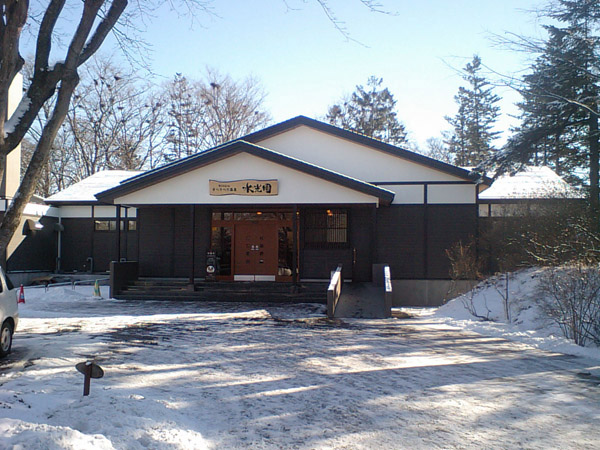
久々の市内温泉探訪(水光園)

カテゴリー: 帯広市内銭湯 — admin @ 9:56:09

CA340015.jpg

水光園温泉 390円 シャンプー・石けんなし。

オベリベリ温泉…水光園温泉は新築されオープンした。
大きく広く綺麗だ。
穂別温泉はくあの湯のような円形の露天風呂が付いた。

※オベリベリとは帯広の名の由来のアイヌ語「オペレペレケプ」…川尻が幾つにも裂けている所…という意味の和人なまりと言われている。
2006/12/9 土曜日

La Fonera

カテゴリー: Mac, ハードウエア — admin @ 8:36:25

287718327_52.jpg287718327_194.jpg287718327_251.jpg
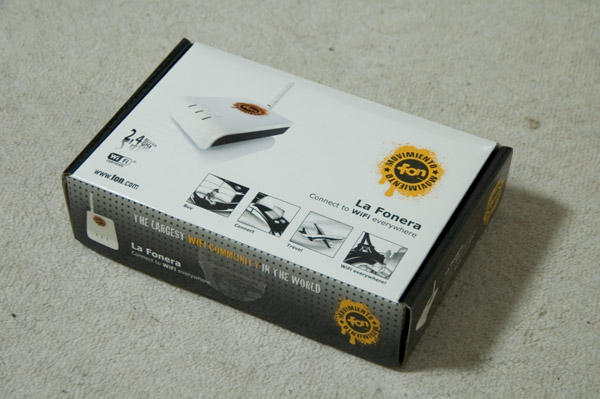
FONの無線APが送料・手数料の945円で手にはいるので入手してみた。
(期限は今日まで!急げ!)
14日に発送というコトだったが、今日届いた。

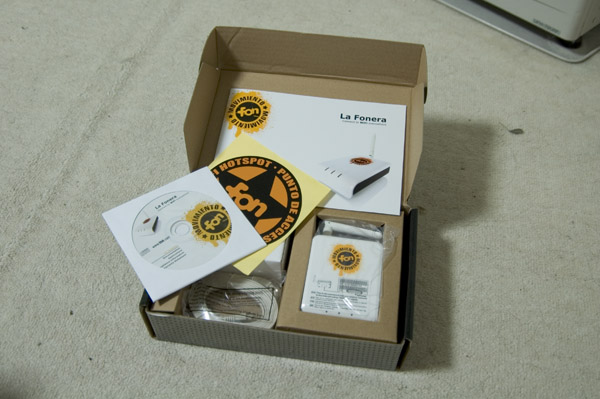
梱包の感じ。

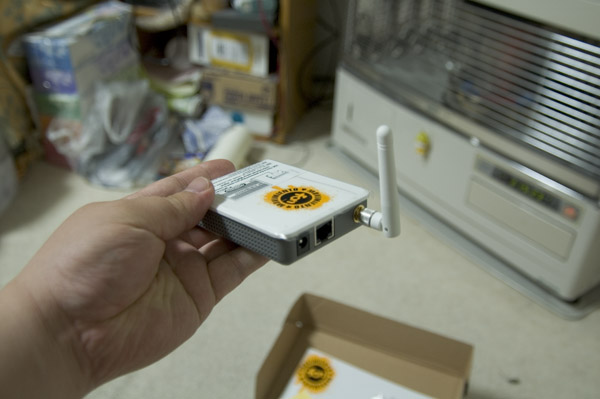
「ここはFONのサービスエリアよ」というシールまでついている。

そして本体。非常に小さい。

スペックとしてはFONの電波と通常のWIFI(WEP/WPA-Mix/WPA2)をサポートし、DHCP・PPPoE・PPTPを内蔵している。

=====追記
早速セットアップしてみたが、Status画面では既存LANのIPアドレスを取得しているのだが、無線側には一切DHCP広報しない。
なので全くセットアップできず。問い合わせ中。

=====追記
親の家に設置するLa Fonero到着。
どうも古いAirMac搭載なノートは無視らしい。
WinXPのノートに古いメルコの無線カードで設定完了。
検証は帰宅してからとする。
2006/12/2 土曜日

糠平行ってきましたよ。

カテゴリー: 糠平 — admin @ 16:43:29

22.jpg

mixiの方だけで、こっちに書いていませんでした。
(続きを読む…)

HTML convert time: 0.478 sec. Powered by WordPress